
보안을 위해서 모든 기기에는 반드시 암호를 설정하여 안전하게 사용해야 합니다. 로그인 정보가 설정되어 있지 않으면 나를 제외한 모든 사람이 언제든지 기기를 이용할 수 있기 때문이죠. 중요한 폴더와 디렉터리를 확인하거나 불필요한 정보까지 접근된다면 기분이 매우 좋지 않을 것입니다. 그래서 이제 컴퓨터 비밀번호 설정과 윈도우 비밀번호 변경 및 해제 방법을 알려드리겠습니다.
컴퓨터 비밀번호 설정 방법
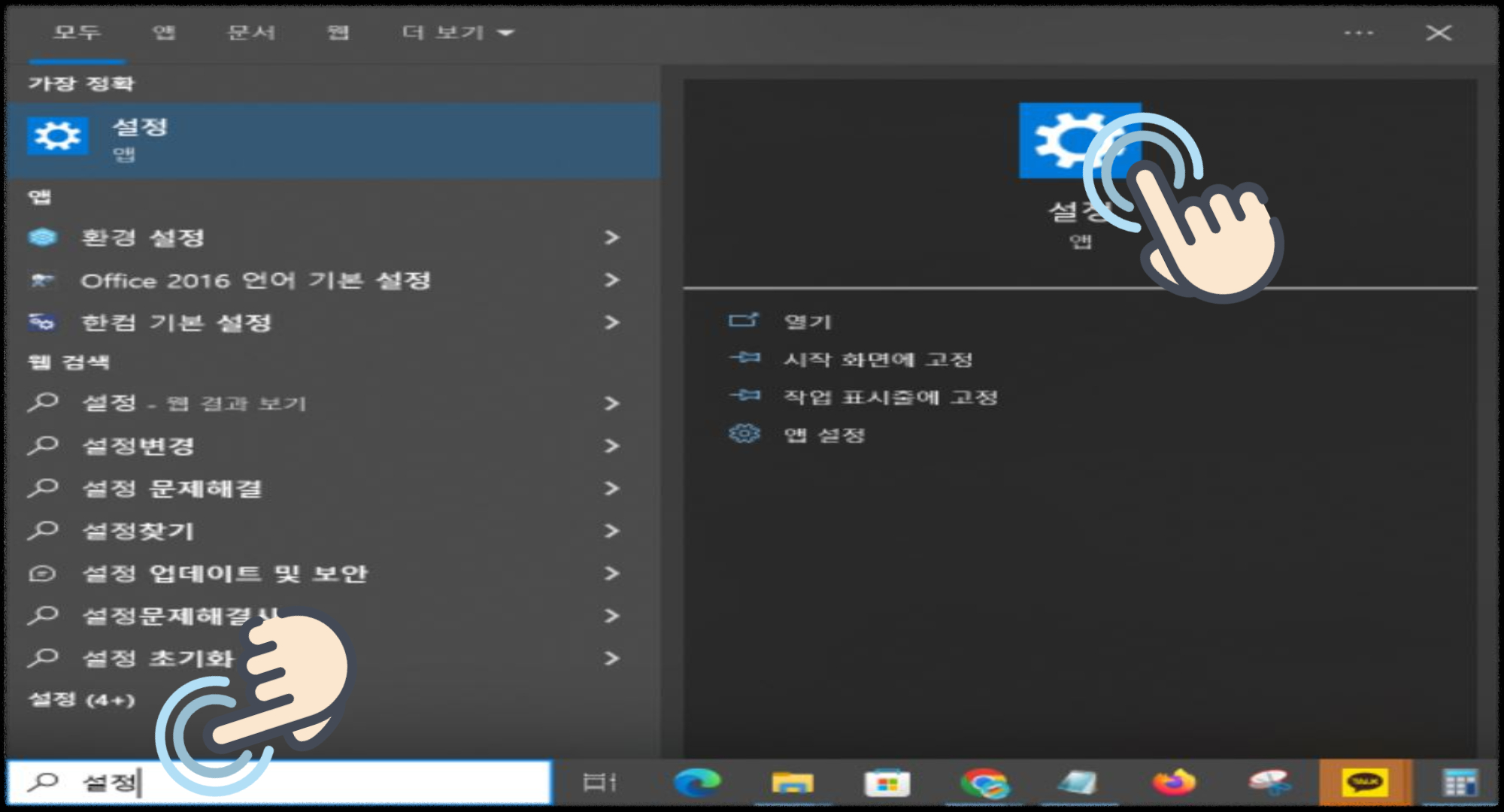
1.화면 좌측하단 윈도우 옆 검색창에 설정 검색하고 실행합니다.
2.계정을 클릭합니다

3.로그인 옵션을 클릭합니다

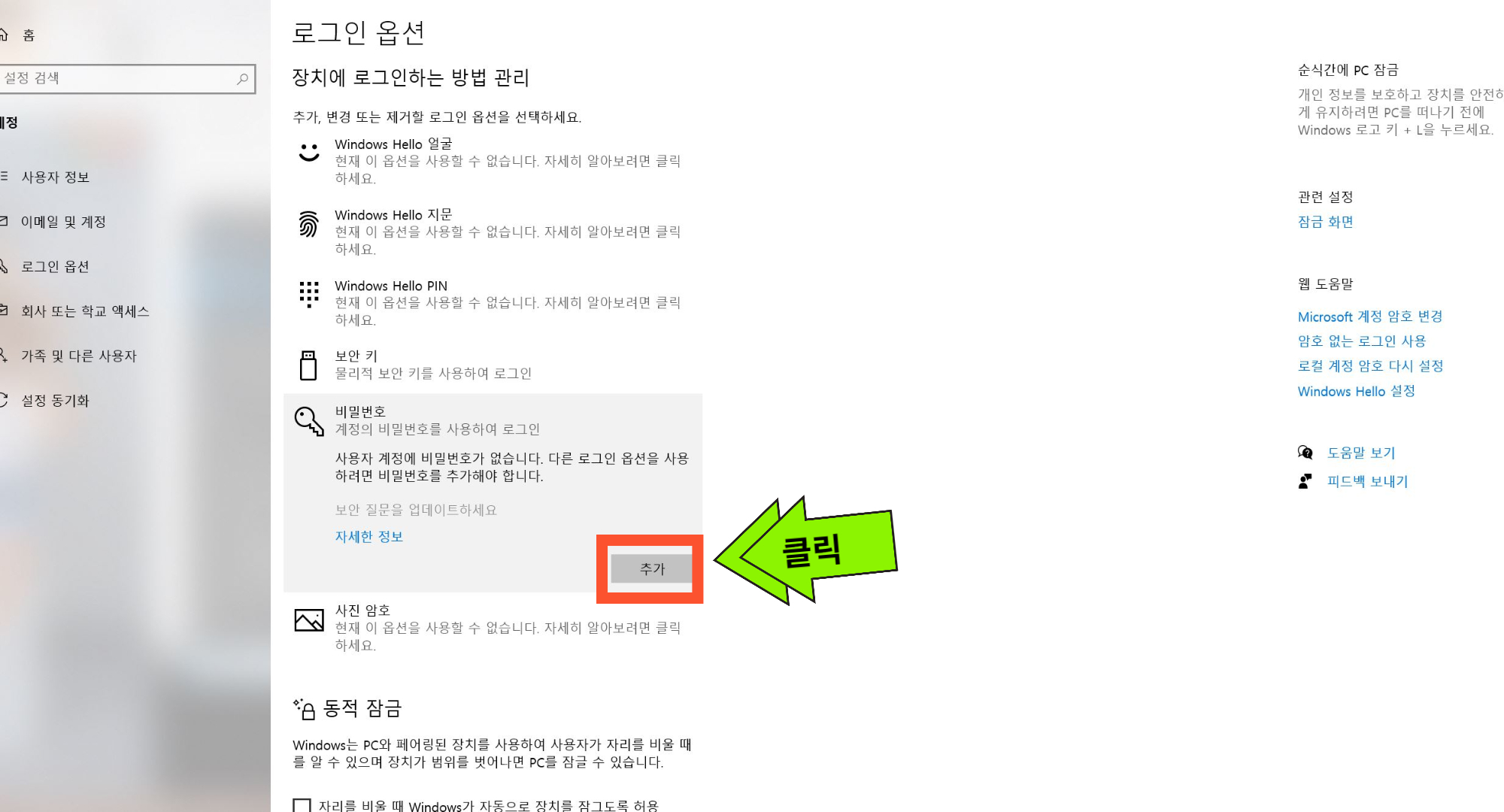
4.비밀번호 설정 부분에 추가를 클릭합니다.
5.암호만들기 화면에 새암호 비밀번호 확인 암호힌트를 입력합니다

힌트는 쉬운것을 고르시는것이 좋습니다.
6.마침을 누르시고 설정을 끝냅니다

컴퓨터 윈도우 비밀번호 변경 방법
- "시작" 버튼을 클릭한 후 "설정" 아이콘을 선택합니다.
- "계정"을 선택하고, 왼쪽 메뉴에서 "로그인 옵션"을 찾습니다.
- "암호" 부분에서 "변경"을 클릭합니다. 현재 사용 중인 비밀번호를 입력한 후 새로운 비밀번호를 입력하고, 비밀번호 힌트도 설정합니다.
- 변경한 비밀번호를 저장하려면 확인을 클릭합니다.
1. 컴퓨터 윈도우검색챙에서 로그인을 검색하시고 로그인 요구사항 변경 클릭 비빌번호 변경을 클릭하세요

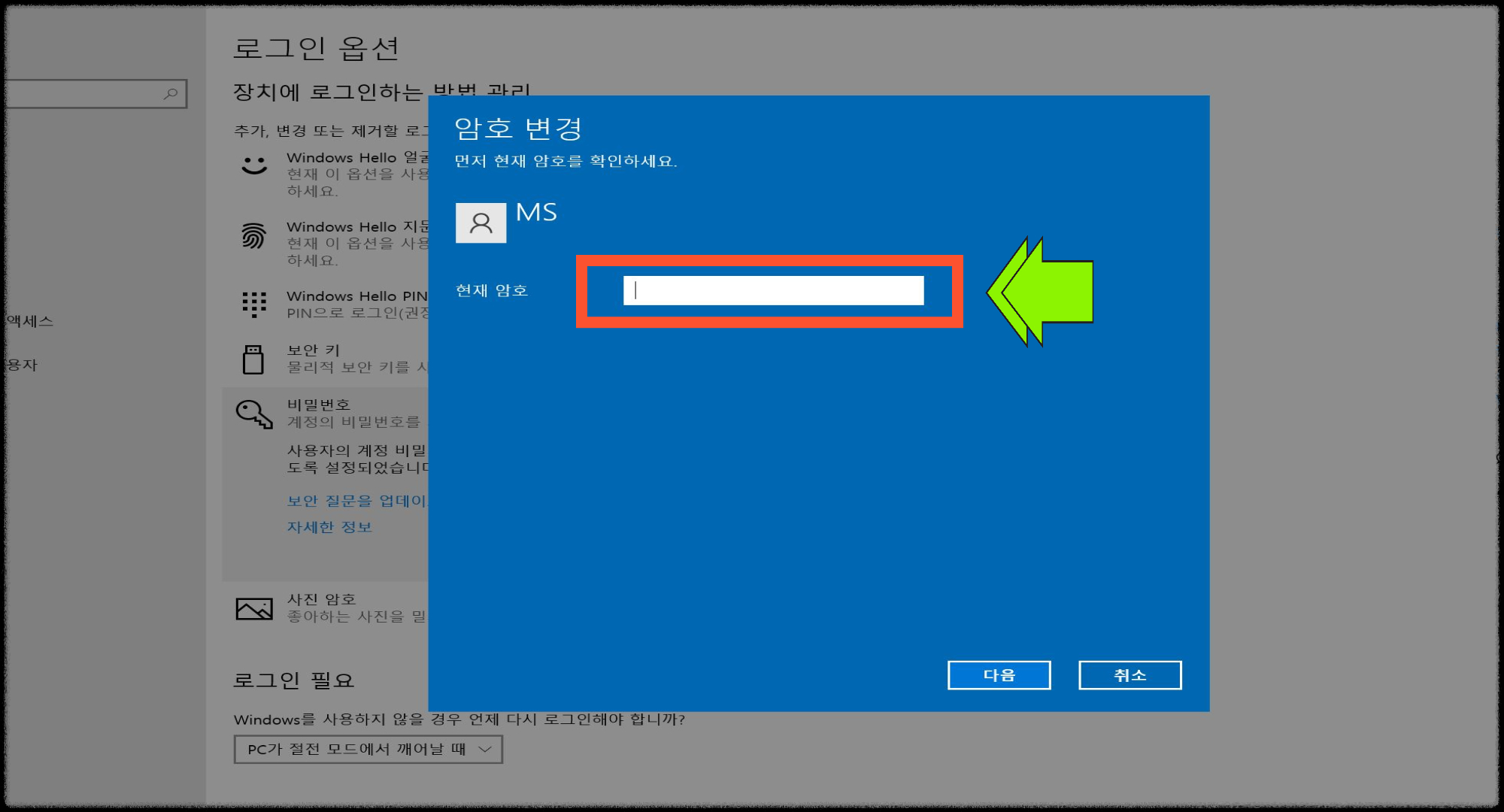
2.현재 암호를 입력하세요 그리고 다음을 클릭합니다
3.암호변경 창에서 변경하실 암호를 넣으세요 새암호 비밀번호확인 암호힌트 를 입력해 줍니다 그리고 다음을 클릭하세요 암호가 변경이 완료됩니다

컴퓨터 윈도우 비밀번호 해제 방법
- "시작" 버튼을 클릭한 후 "설정" 아이콘을 선택합니다.
- "계정"을 선택하고, 왼쪽 메뉴에서 "로그인 옵션"을 찾습니다.
- "암호" 부분에서 "변경"을 클릭합니다.
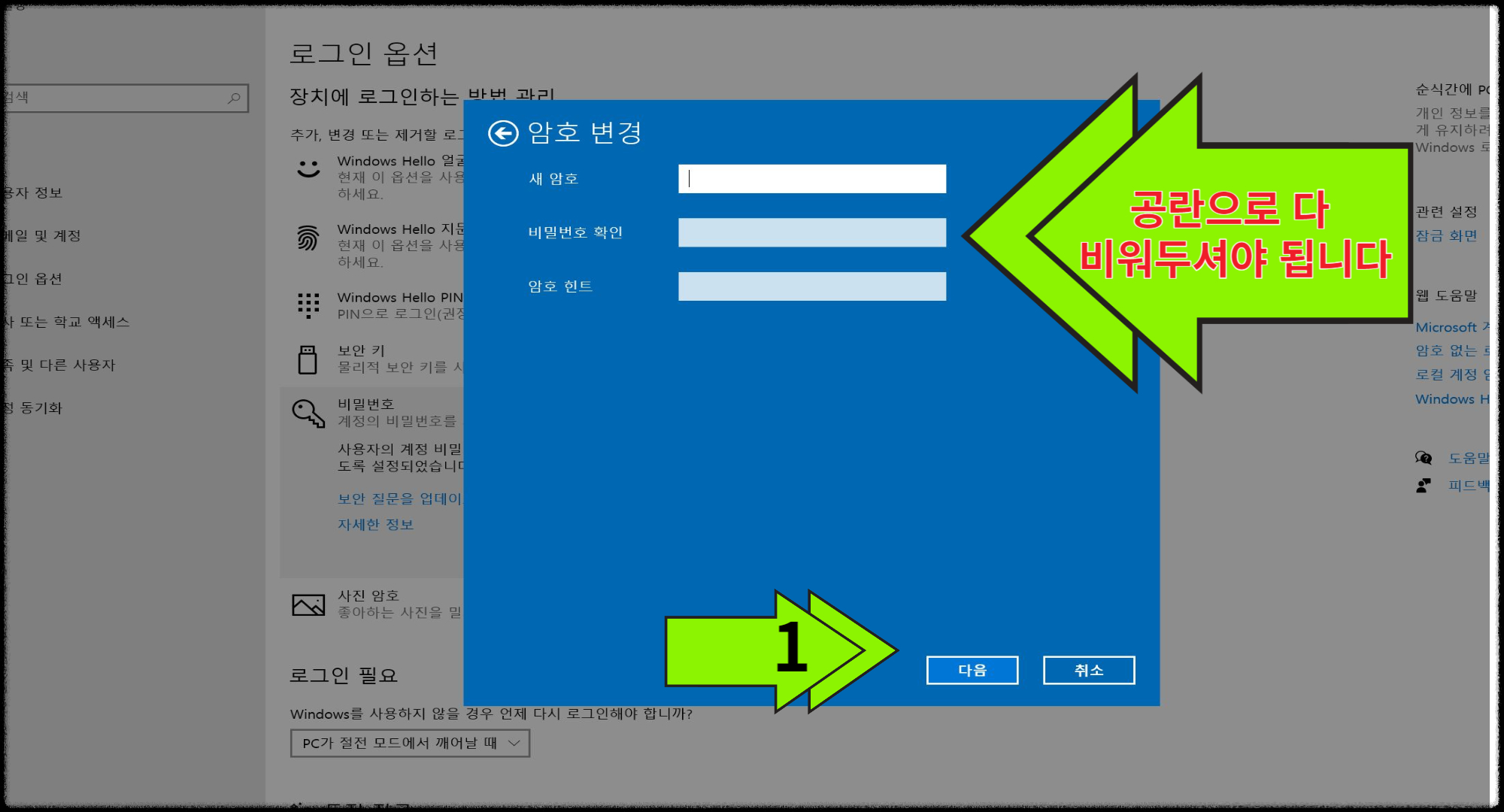
- 현재 사용 중인 비밀번호를 입력한 후, 새로운 비밀번호란은 비워두고 비밀번호 힌트를 설정합니다.
- 변경한 비밀번호를 저장하려면 확인을 클릭합니다.
1.앞에 설명된 컴퓨터 비밀번호 설정이나 변경 방법과 같이 로그인 옵션으로 가서 변경을 클릭합니다

2.암호변경 창이 뜨면 현제 암호를 입력하고 다음을 클릭합니다
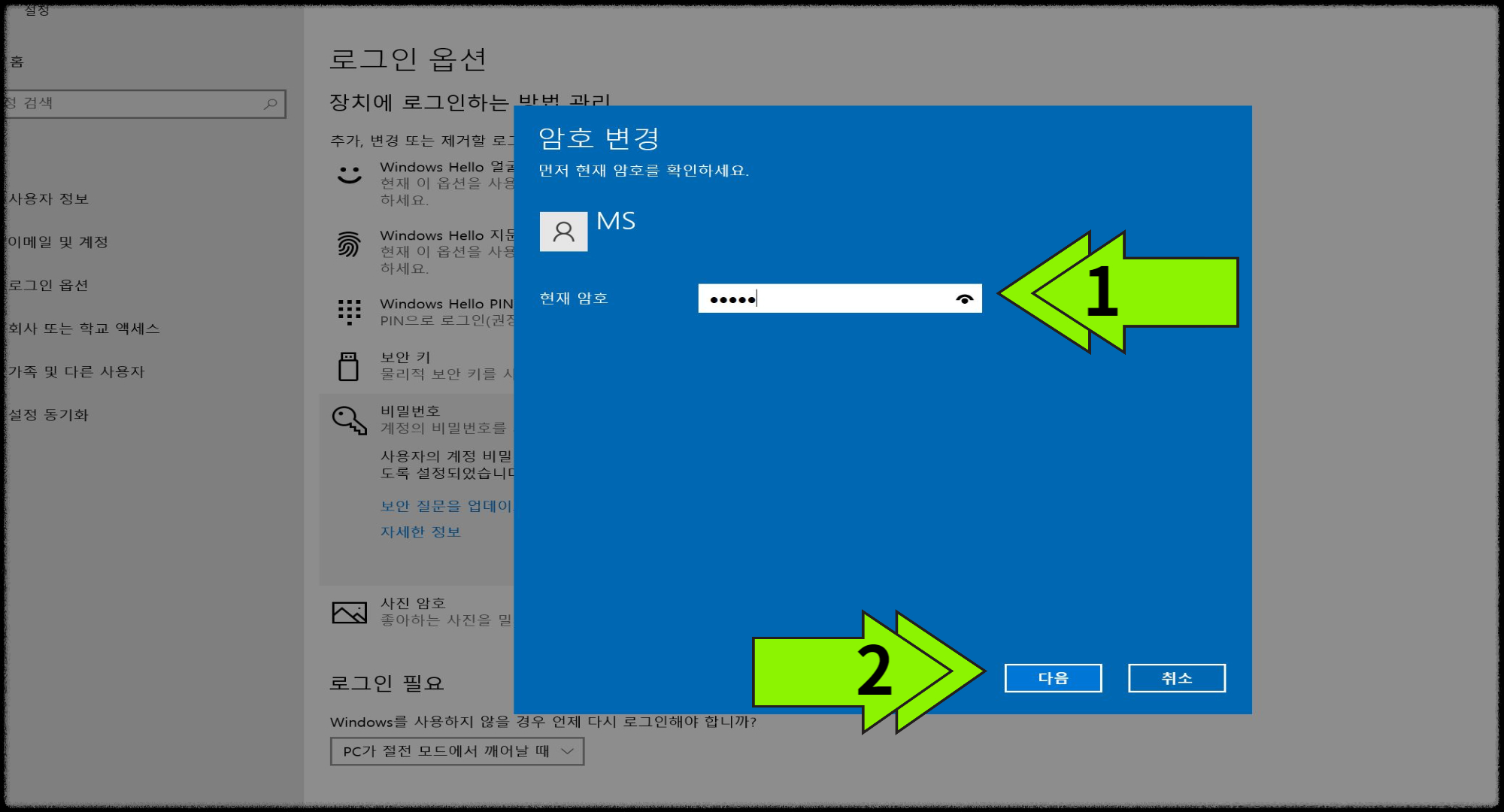
3.암호변경창에서 새암호 비밀번호 확인 암호힌트를 공란으로 비워둡니다 그리고 다음을 클릭합니다
4.암호변경 창이 뜨면 마침을 누릅니다 그러면 컴퓨터 비밀번호가 해제가 완료 됩니다

위의 방법을 따라 컴퓨터 비밀번호를 설정하고 윈도우 비밀번호를 변경하거나 해제할 수 있습니다. 개인정보 보호와 컴퓨터 보안을 위해서 정기적으로 비밀번호를 변경하고 복잡한 비밀번호를 사용하는 것이 좋습니다.
